

Version 7.9 and higher
On the first two pages of the plan wizard, all requirements and preferences for the appointments to be made are entered. On page 1, the service(s) for which an appointment should be made must be selected. In addition, for each service the contractor can be checked or selected on on the spot.
On page 2 of the wizard you can then specify the client’s preferences around the appointment’s where, when and by whom. Finally, the client’s notification details should be checked here so that confirmation and reminder messages can be sent.
Page 1: Selecting service(s)
The first entry page is divided into 3 sections. Fields marked with an * are required.
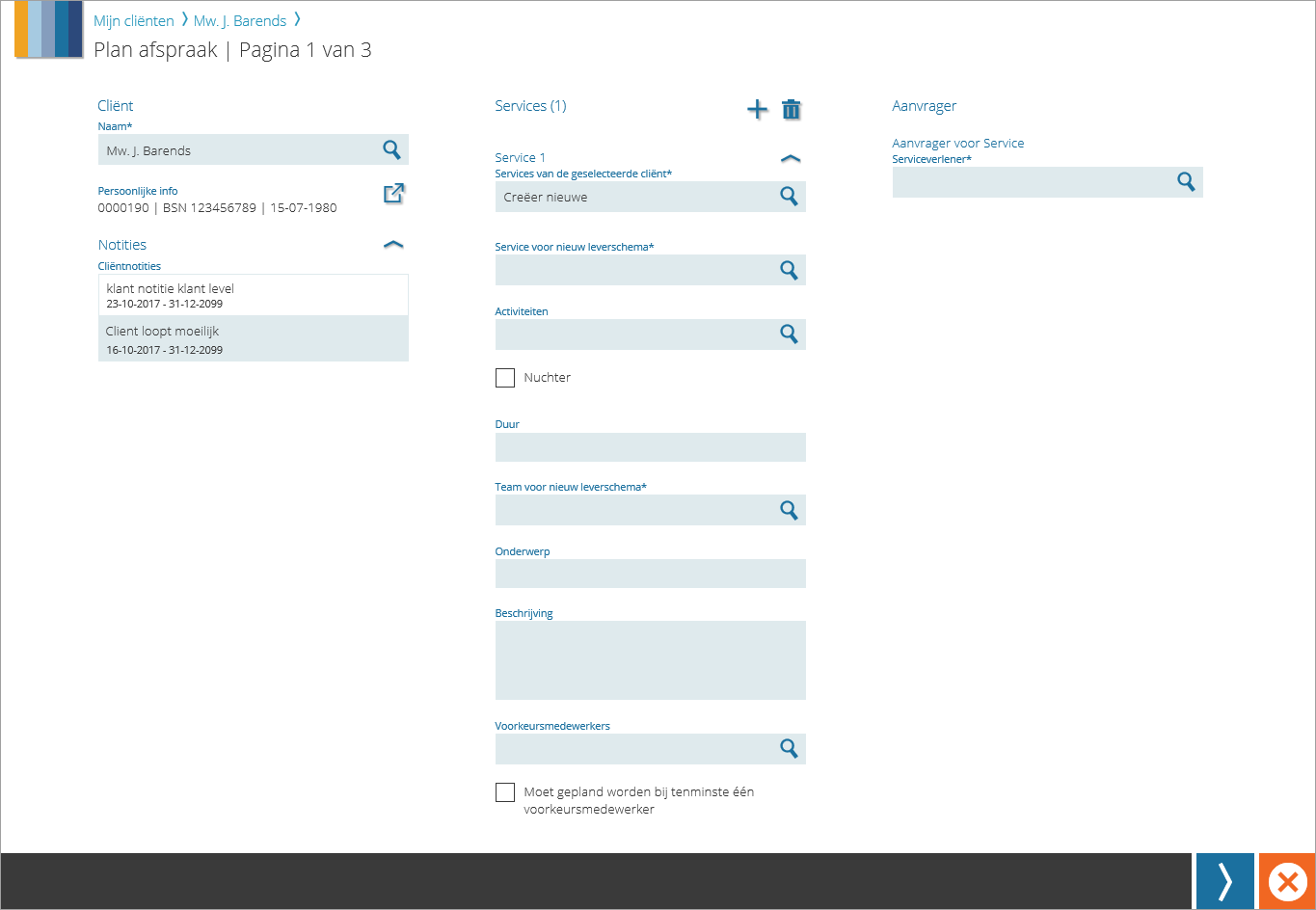
1. Client
- Name*: The selected client. This field will always be filled in already with the client selected on the page from which the plan wizard was opened. If it isn’t an edit or duplicate appointment scenario, another client can still be selected here.
- Personal info: The client number, the SSN, the date of birth, an ‘is-of-multiple-births’ indicator and the client’s default address are displayed here, so that it can be verified whether the right client has indeed been selected. For more information you can open the client’s dashboard in a new browser tab by clicking
 .
. - Notes > Client notes: As background information during planning, the notes at client level are listed here, provided of course that valid notes exist. If desired, the list of notes can be collapsed.
- Notes > Service contract notes: When a service contract is selected in the ‘Services’ section, the valid notes associated with that service contract, if any, are displayed here.
2. Services
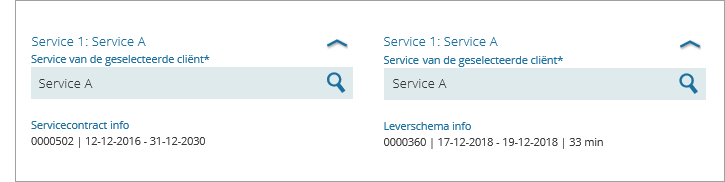
- Service of the selected client*: The service that needs to be provided. By default, the next order-moment for the selected client is already selected. If this is not the desired service (or the client does not have an unplanned order-moment) then – after a click in the field – the other order-moments and the service contracts of the client become available in the suggestion list. If setting 16 is set to ‘Yes’, the ‘Create new’ option is also available. This allows you to make an appointment for a service for which the client does not yet have a contract or an order. In that case, a non recurrent (once) order will be created in the background when the appointment is planned.
- Service contract/Order info: If an existing service contract or order of the client has been selected in the above field, the number and validity of the relevant contract or order will be displayed here for verification. For an order the duration is also shown.
- Service for new order*: If ‘create new’ is selected in the first field, then the service to be delivered must be selected from all valid services in the system. After typing two characters of the name or code of the intended service, a suggestion list appears.
- Activities: After choosing a service contract, order or a service (for a new order), the corresponding activities appear here. This list can be changed or completed here. If activities are never used, this field can be hidden in setting 26.
- Fasting: If eating before the appointment isn’t allowed for a certain service, the ‘fasting required’ checkbox can be ticked. The plan engine will then only give suggestions with an end time that lies before the end time specified in setting 24. If fasting doesn’t play a role in your organisation, this checkbox can be hidden in setting 26.
- Duration: After choosing a service contract, order or a service (for a new order), the corresponding duration is already entered in the duration field. This value can still be changed here. If adjusting the duration is not desirable at this point, the duration field can be hidden in setting 26.
- Team for new order*: If ‘create new’ is selected in the first field, a team must be defined that will execute this new order. In setting 16 you can specify whether this should be one particular team in all cases or whether this is different for each new order. In the latter case, nothing has yet been filled in and a team must be selected in this field. After typing two characters of the name or code of the intended team, a suggestion list appears. When it is decided to work with one standard team – the field is always filled – the team field can be hidden if desired.
- Subject: Appointment subject, up to 100 characters. After choosing an order-moment this field will be filled with the subject of the order (if filled). This can be changed or supplemented if necessary. When choosing a service contract or a new service, this field is not filled in by default.
- Description: Appointment description, up to 8000 characters. After selecting an order-moment, a service contract or a new service, this field is filled with the corresponding description (if filled). This can then be changed or supplemented.
- Preferred employees: If an existing service contract or order of the client is selected, the corresponding preferred employees will appear here. This list can then be changed or completed. With the checkbox ‘Must be planned at at least one preferred employee’, the preferred employees can be set as a hard requirement for the plan engine. An appointment suggestion is then only given if it is indeed planned at one of the preferred employees. If the checkbox is not checked, the preferred employees will be considered as a preference, and suggestions that do not involve a preferred employee will also be given. Depending on the weighting factors, these suggestions will probably score lower. If preferred employees are never used, this field can be hidden in setting 26.
If another service needs to be planned for the same client, this can be added using the  button. An additional ‘Services’ section will then appear. If multiple services are specified, the plan engine will look for the best combination of appointments, for example planning everything for a particular client on the same day, at the same location and without too much time in between the individual appointments.
The button  next to an added service can be used to remove it again. This can sometimes be desirable when no, or no good combinations of appointment suggestions can be found. Or when there is no possibility for one particular service in the short term, which means that all other appointments can also only take place later, which is not always acceptable.
3. Contractor
- Contractor for service > Service provider*: If ‘create new’ is selected in the first field, the service provider (e.g. a physician) can be entered here. After typing two characters of the name or code of the intended service provider or its organization, a suggestion list with contractors appears. If desired, specifying a contractor in case of a ‘create new’ scenario can also be set to be required in setting 26. If an existing service contract or order of the client is chosen, the contractor information known for that contract or order is displayed here (not editable).
After all required information has been entered, click  to go to the second input page.
Page 2: Selecting client preferences
The second input page contains the following 3 input sections. Fields marked with an * are required.
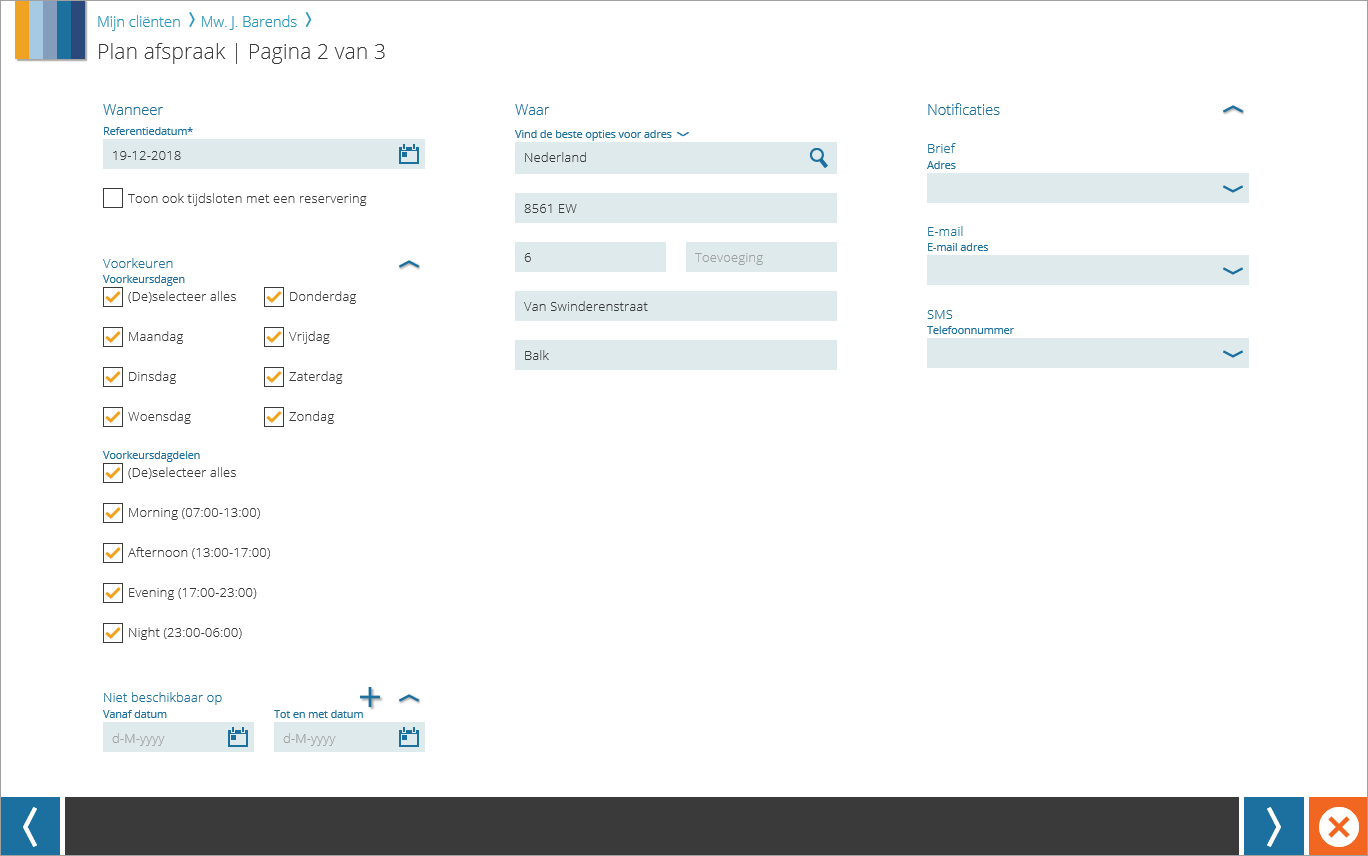
4. When
- Referentiedatum*: De referentiedatum wordt gebruikt als richtdatum voor het plannen van de nieuwe afspraak. Standaard wordt óf de huidige datum ingevuld, óf de startdatum van het geselecteerde leverschema-moment of service contract (wanneer dit een datum in de toekomst is). Natuurlijk kan deze datum ook nog worden gewijzigd.
Tip
Wanneer er voor een bepaalde service in instelling 26 is aangegeven dat deze zwangerschap-gerelateerd is, worden er voorafgaand aan de referentiedatum 2 extra velden weergegeven. Door de uitgerekende datum en de zwangerschapsduur in weken tijdens onderzoek op te geven, zal de referentiedatum automatisch berekend worden.
Wilt u de berekende referentiedatum om wat voor reden dan ook overrulen? Verwijder dan óf de uitgerekende datum óf de zwangerschapsduur in weken. Hierdoor wordt het referentiedatum veld weer wijzigbaar.
- Toon ook tijdssloten met een reservering: Wanneer deze optie wordt aangevinkt zal de planautomaat ook met suggesties komen die binnen een reservering vallen. Dit kan nuttig zijn wanneer u bijvoorbeeld bewust een ‘spoed-plek’ wilt gebruiken voor deze afspraak.
Let op!
Deze checkbox wordt enkel getoond als u recht 22.1.1 ‘Items toevoegen op geblokkeerd tijdsslot’ heeft.
Suggesties die binnen een reservering vallen, kunnen op pagina 3 van de planwizard worden herkend aan het  icoon naast de tijden.
- Voorkeuren > Voorkeursdagen: Dagen waarop de cliënt de afspraak liever niet plant kunnen hier worden uitgevinkt, als er maar tenminste één dag aangevinkt blijft. De planautomaat zal wel afspraaksuggesties tonen op andere dagen dan de voorkeursdagen, maar deze scoren lager dan suggesties die wél op een voorkeursdag vallen.
- Voorkeuren > Voorkeursdagdelen: Dagdelen waarop de cliënt de afspraak liever niet plant kunnen hier worden uitgevinkt, als er maar tenminste één dagdeel aangevinkt blijft. De planautomaat zal wel afspraaksuggesties tonen op andere dagdelen dan de voorkeursdagdelen, maar deze scoren lager dan suggesties die wel op een voorkeursdagdeel vallen.
Let op!
Hoe sterk de voorkeursdagen en -dagdelen meetellen in de uiteindelijke beoordeling van de afspraaksuggesties is afhankelijk van de in instelling 25 ingestelde weegfactoren voor de verschillende parameters. Andere parameters zijn bijvoorbeeld: ‘Zo dicht mogelijk bij de referentiedatum’, ‘Zo dicht mogelijk bij het opgegeven adres‘ en ‘Bezettingsgraad van het spreekuur’. Het kan hierdoor voorkomen dat een afspraaksuggestie op een voorkeursdag in totaal lager scoort dan een afspraaksuggestie die niet op een voorkeursdag valt.
Suggesties die niet op een voorkeursdag(deel) vallen, kunnen op pagina 3 van de planwizard worden herkend aan een oranje gekleurde dag van de week of oranje gekleurde tijden.
- Niet beschikbaar op: Wanneer een cliënt niet beschikbaar is op bepaalde data, bijvoorbeeld vanwege vakantie of werk, kan er een niet beschikbare periode worden opgegeven. Voer zowel een start- als einddatum in. Wanneer het om één specifieke datum gaat dient in beide velden dezelfde datum ingevoerd te worden. Met de knop kunnen eventueel extra perioden worden gedefinieerd. De planautomaat zal géén afspraaksuggesties geven binnen de niet beschikbare periode(n).
5. Where
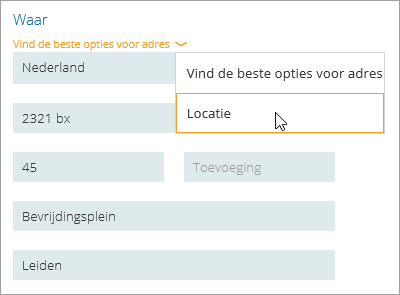 De planautomaat kan suggesties doen voor locaties in de buurt van een specifiek adres, of hij kan gelimiteerd worden tot het geven van suggesties op 1 specifieke locatie.Door op de pijl naast de tekst ‘Vind de beste opties voor adres’ te klikken verschijnen de twee opties.
- Locatie: Selecteer de gewenste locatie door te zoeken op locatienaam, -code of -adres. Alleen zogenaamde ‘hoofdlocaties’ kunnen worden gekozen. Individuele kamers op een locatie zijn hier uit de suggesties weggefilterd.
- Vind beste optie voor adres: Bij de beoordeling van de verschillende suggesties wordt de hemelsbrede afstand tussen het opgegeven adres en de locatie van de suggestie meegenomen. Standaard is hier het standaard adres van de cliënt ingevuld, maar dit kan zo nodig gewijzigd worden. Afspraaksuggesties met een kleinere afstand tussen adres en locatie zullen hoger scoren dan suggesties op locaties verder weg van het adres. Hoe sterk de afstand meetelt in de totale beoordeling kan worden ingesteld in instelling 25. De dichtstbijzijnde afspraak suggesties kunnen op pagina 3 van de planwizard worden herkend aan een
 icoon achter de afstand.
Let op!
Wanneer het adres door de planautomaat niet wordt herkend, omdat er bijvoorbeeld een tikfout is gemaakt, kan het voorkomen dat er geen afspraaksuggesties worden gevonden.
6. Notifications
In deze sectie kunnen de contactgegevens worden ingevuld die gebruikt moeten worden voor afspraaknotificaties. Als er vanuit uw organisatie nooit afspraaknotificaties verstuurd worden, dan zal deze sectie hier niet beschikbaar zijn.
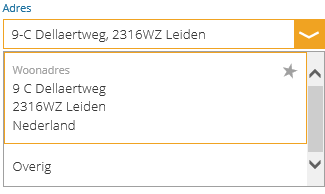
- Brief > Adres: Het adres waar een eventuele brief naar toegestuurd zal worden. Standaard wordt dit veld gevuld met het postadres van de cliënt of wanneer dit niet bestaat met zijn operationele adres. Het adres dat op de referentiedatum het geldige standaard-adres is, wordt gemarkeerd met een sterretje. Er kan echter ook eenvoudig een ander adres van de cliënt geselecteerd worden of, vanaf 7.7, een adres van een van zijn contactpersonen. Wanneer er voor de optie ‘Overig’ is gekozen, zullen er nieuwe adres velden verschijnen waarmee een afwijkend adres opgegeven kan worden. In dat geval is er tevens een beschrijvingsveld beschikbaar. De optie ‘Wil geen ontvangen’ (vanaf 7.7) is bedoeld om aan te geven dat de cliënt expliciet géén brieven wil ontvangen.
- E-mail > E-mail adres: Het adres waar een eventuele e-mail naar toegestuurd zal worden. Er kan hier gekozen worden uit alle e-mailadressen die bekend zijn bij de cliënt, e-mail adressen van zijn contactpersonen (vanaf 7.7), of voor het opgeven van een afwijkend e-mailadres met de optie ‘Overig’. Ook hier is een ‘Wil geen ontvangen’ optie beschikbaar (vanaf 7.7) voor wanneer de cliënt expliciet géén e-mails wil ontvangen.
- SMS > Telefoonnummer: Het telefoonnummer waar een eventueel SMS bericht naar toegestuurd zal worden. Standaard wordt dit veld gevuld met het mobiele telefoonnummer van de cliënt als dit bekend is. Er kan echter ook eenvoudig een ander telefoonnummer van de cliënt geselecteerd worden, een telefoonnummer van een contactpersoon (vanaf 7.7), of er kan een afwijkend telefoonnummer worden opgegeven met de optie ‘Overig’. Ook hier is een ‘Wil geen ontvangen’ optie beschikbaar (vanaf 7.7) voor wanneer de cliënt expliciet géén SMS berichten wil ontvangen.
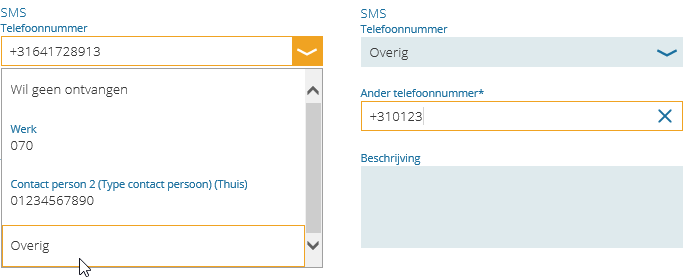
Of er daadwerkelijk een brief, e-mail of SMS gestuurd zal worden hangt af van een combinatie van factoren, en is niet alleen afhankelijk of hier notificatie informatie is opgegeven. Lees hier de volledige uitleg over de notificaties functionaliteit.
Let op!
Indien een ander, afwijkend adres, e-mailadres of telefoonnummer is ingevuld, worden deze niet opgeslagen bij de cliënt. Deze gegevens zullen alleen van toepassing zijn op de afspraak.
Klik – nadat alle verplichte gegevens zijn ingevuld – op om de planautomaat naar afspraaksuggesties te laten zoeken op de derde pagina van de wizard.